Cài đặt cho modem Aztech DSL305EU/305E

Mở trình duyệt web và gõ vào địa chỉ: http://10.0.0.2. Nhập Username và Password mặc định của Modem.
Username: admin
Password: để trắng
[Image]
Hình 4.1
Tiếp đó nhập các thông số:
Protocol: PPPoE LLC
VPI: 0
VCI: 35 (Chú ý: Nếu bạn sử dụng ADSL tại các tỉnh thì VPI : 0 và VCI là 32)
Username: Username kết nối ADSL mà bạn đã đăng ký với nhà cung cấp
Password: Password kết nối ADSL mà bạn đã đăng ký với nhà cung cấp
Sau khi cấu hình xong, nhấp vào nút Connect để kết nối vào Internet (Xem hình 4.2)

[Image]
Hình 4.2
Màn hình Connecting xuất hiện (Xem hình 4.3)
[Image]
Hình 4.3
4.2 Kiểm tra kết nối vào Internet
Kích chuột vào Login Status. Nếu connection status: Connected thì kết nối thành công (Xem hình 4.4). Nếu là  Disconnected thì chưa kết nối được. Bạn phải kiểm tra lại các thông số cấu hình, Username và Password.
[Image]
Hình 4.4
Ngoài ra bạn có thể dùng chương trình Test modem bằng cách nhấp vào menu Diagnostic Test (xem hình 4.5).
[Image]
Hình 4.5
Ý nghĩa của các thông số như sau:
- Check Ethernet LAN Connection : Nếu FAIL thì do bạn không gắn dây mạng hoặc dây mạng bị lỗi. Bạn nên kiểm tra lại dây mạng, đầu cắm và cách bấm đầu RJ45.
- Checking ADSL Connection : Đây là bước kiểm tra sự thiết lập kết nối ADSL và sự đồng bộ từ Modem ADSL của bạn đến nhà cung cấp dịch vụ. Nếu Testing ADSL Synchronization là PASS tức line ADSL đã có hiệu lực và đã đồng bộ. Nếu là FAIL, bạn nên kiểm tra lại line ADSL (bạn chú ý kiểm tra lại cách mắc dây điện thoại, line ADSL không chấp nhận mắc song song hay có mắc qua tổng đài, hộp chống sét. Bạn cần liên hệ nhà cung cấp dịch vụ để biết thêm cách mắc dây điện thoại). Nếu bạn đã kiểm tra line ADSL rồi mà vẫn Fail bạn nên liên hệ nhà cung cấp dịch vụ để yêu cầu hỗ trợ.
- ATM OAM Segment Loop Back và ATM OAM End to End Loop Back: Nếu Fail bạn kiểm tra lại VPI/VCI (thường bạn nên gán là 0/35). Nếu sau kiểm tra lại đã đúng mà vẫn thấy Fail thì bạn nên liên hệ nhà cung cấp dịch vụ để yêu cầu hỗ trợ.
- Check PPP Connection : Nếu Fail bạn kiểm tra lại Username, Password (bạn kiểm tra lại phím caps lock, các bộ gõ tiếng Việt, tiếng Hoa...) nếu vẫn Fail kiểm tra lại Encapsulation Protocol là PPPoE.
Địa chỉ IP mặc định modem Aztech là: 10.0.0.2 - Subnet Mask: 255.255.255.0
Có thể thay đổi địa chỉ IP này tùy ý. Để thay đổi địa chỉ IP bạn vào menu LAN & DHCP (Xem hình 4.6).
[Image]
Hình 4.6
Nhập lại địa chỉ IP và Subnet Mask. Nếu bạn muốn Router làm server DHCP thì đánh dấu check vào ô Enable DHCP Server và chọn dãy địa chỉ IP (nếu bạn có số lượng máy con ít bạn nên gán IP tĩnh và bỏ đánh dấu sử dụng DHCP server của Router).
Username và Password mặc nhiên modem Aztech DSL305EU/305E là:
Username: admin
Password: để trắng (nhấp phím Enter)
Nếu muốn thay đổi Password này vào menu Admin Password (xem hình 4.7).
Tại Admin Password: bạn gõ password mới, tại Retype Password gõ lại password giống password mới sau đó nhấp vào nút Apply.
[Image]
Hình 4.7
Sau khi thay đổi xong Password, bạn kích chuột vào menu Save Settings (Xem hình 4.8) và nhấn vào nút Save để lưu lại cấu hình của Modem.
[Image]
Hình 4.8
Trong trường hợp bạn quên password của Modem hoặc bạn cấu hình sai, bạn có thể khôi phục lại cấu hình mặc định của nhà sản xuất.
Cấu hình mặc định của nhà sản xuất là:
·                     IP Address: 10.0.0.2
·                     Router Username: admin
·                     Password: để trắng (dấu Enter)
·                     ADSL Username: để trắng
·                     Password: để trắng
·                     VPI: 0
·                     VCI: 35
·                     Protocol: PPPoE
Để khôi phục lại cấu hình Modem mặc định của nhà sản xuất bạn làm như sau:
Cắm nguồn cho Modem sau đó dùng một que nhỏ ấn nhẹ vào nút Reset đằng sau Modem (Xem hình 4.9, nút 3 là nút Reset). Sau đó rút nguồn của Modem và cắm nguồn cho Modem lại. Bây giờ Modem đã được Reset về chuẩn của nhà sản xuất.
[Image]
Hình 4.9 

Theo webproxy

Cài đặt modem ZYXEL

Bước 1: Vào trang web mặc định của Modem http://192.168.1.1. Khi mới cài đặt xong mặc định Username và Password của modem Zyxel là:
User name: admin
Password: 1234
Bước 2: Cấu hình chung để dùng Internet
Nhấp vào menu Wizard Setup (Xem hình 3.1) và điền các thông số sau (Hình 3.2/3.3):
[Image]
Hình 3.1
[Image]
Hình 3.2
[Image]
Hình 3.3
VPI: 0
VCI: 35 (Chú ý : Nếu bạn sử dụng ADSL tại các tỉnh thì VPI : 0 và VCI là 32)
Encapsulation: PPPoE LLC
Username: Username kết nối ADSL mà bạn đã đăng ký với nhà cung cấp.
Password: Password kết nối ADSL mà bạn đã đăng ký với nhà cung cấp.
Bước 3: Nhấp vào nút Finish. chờ khoảng 1 phút để modem ghi lại cấu hình.
Bước 4: Nhấp vào nút Logout để thoát. Lúc này có thể dùng được Internet.

Theo webproxy

Cài đặt và cấu hình modem ZOOM ADSL

Sau khi đã cài đặt xong driver cho modem, cần phải cấu hình để có thể kết nối vào Internet qua modem. Để cấu hình cho modem ZOOM ADSL ta làm như sau:
Mở trình duyệt web, truy nhập vào web site mặc định http://10.0.0.2 của modem. Khi mới cài đặt  mặc nhiên Username và Password của modem Zoom là:
·         User name: admin
·         Password: zoomadsl
Nhập User name và Password này vào để cấu hình cho modem (Xem hình 2.1).
[Image]
Hình 2.1
Trong giao diện của trang http://10.0.0.2, kích chuột vào menu Basic Setup (Xem hình 2.2) và điền các thông số sau:
·         VPI: 0
·         VCI: 35 (Lưu ý : Nếu sử dụng dịch vụ tại các tỉnh thì VPI : 0 và VCI:  32)
·         Encapsulation: PPPoE LLC
·         Username: Username kết nối Mega VNN mà bạn đã đăng ký với nhà cung cấp
·         Password: Password kết nối Mega VNN mà bạn đã đăng ký với nhà cung cấp
Sau khi điền xong các thông số trên kích chuột vào nút Save Changes. Tiếp đó kích chuột vào nút Write Settings to Flash and Reboot. Bạn chờ khoảng 1 phút để modem ghi lại cấu hình vào Flash Rom, sau khi modem đã ghi cấu hình vào Flash Rom thì bạn có thể truy nhập được Internet.
[Image]
Hình 2.2
Để kiểm tra xem bạn đã kết nối được vào Internet và các thông số đã đúng hay chưa bạn vào menu Advance Setup (Xem hình 2.3).
[Image]
Hình 2.3
Chọn phần Diagnostic Test. Nếu trong bảng Diagnostic test (Xem hình 2.4) các dòng đều Pass nghĩa là cấu hình cho modem đã đúng. Nếu Fail ở dòng nào thì nên kiểm tra lại thông số đó.

[Image]
Hình 2.4
·         Check Ethernet LAN Connection:
+ Nếu PASS: Kêt nối từ cổng RJ45 của modem tới Hub/Switch hoặc máy tính tốt.
     + Nếu FAIL: Hoặc là chưa gắn dây mạng hoặc dây mạng bị lỗi. Bạn nên kiểm tra lại
        dây mạng, đầu cắm và cách bấm dây cable RJ45.
·         Checking ADSL Connection:
Đây là bước kiểm tra sự thiết lập kết nối DSL và sự đồng bộ từ Modem ADSL của bạn đến nhà cung cấp dịch vụ.
+ Nếu Testing ADSL Synchronization là PASS tức line ADSL đã có hiệu lực và đã
   đồng bộ.
+ Nếu FAIL: Bạn nên kiểm tra lại line ADSL (bạn chú ý kiểm tra lại cách mắc dây
    điện thoại, line ADSL không chấp nhận mắc song song hay mắc qua tổng đài, hộp
    chống sét. Bạn cần liên hệ nhà cung cấp dịch vụ để biết thêm cách mắc dây điện
    thoại). Nếu bạn đã kiểm tra line ADSL rồi mà vẫn Fail bạn nên liên hệ nhà cung
    cấp dịch vụ để được hỗ trợ.
·         ATM OAM Segment Loop Back và ATM OAM End to End Loop Back:
Nếu Fail bạn kiểm tra lại VPI/VCI (thường bạn nên gán là 0/35 hoặc 8/35) nếu vẫn Fail bạn nên liên hệ nhà cung cấp dịch vụ.
·         Check PPP Connection:
Nếu Fail bạn kiểm tra lại Username, Password (bạn kiểm tra lại phím caps lock, các bộ gõ tiếng Việt, tiếng Hoa...).
Nếu vẫn Fail kiểm tra lại Encapsulation Protocol là PPPoE.
Mặc nhiên địa chỉ IP gateway của modem loại này là 10.0.0.2/255.255.255.0. Bạn có thể thay đổi địa chỉ IP theo ý mình. Để thay đổi địa chỉ IP bạn vào menu Advance Setup tại Configuration,  kích chuột vào Lan Settings (Xem hình 2.3).
Cửa sổ Lan Settings xuất hiện (Xem hình 2.5), tại ô IP Address và Subnet Mask bạn nhập địa chỉ IP và Subnet mask mới vào.
Sau khi đã định IP xong bạn kích chuột vào nút Save Changes, tiếp đó kích chuột vào nút Write Settings to Flash and Reboot để ghi lại vào Flash rom của Modem Router.
Nếu bạn muốn Router làm server DHCP thì nhập vào (Xem hình 2.6).
[Image]
Hình 2.5
[Image]
Hình 2.6
2.4 Đặt lại Password Admin cho modem
Kích chuột vào Advance Setup, chọn phần Admin Password (Xem hình 2.3). Màn hình Admin Password Configuration xuất hiện. Tại Admin Password bạn nhập password mới và nhập lại giống như password mới tại Retype Password (Xem hình 2.7). Sau đó bạn kích chuột vào nút Save Changes, tiếp đó kích chuột vào nút Write Settings to Flash and Reboot để ghi lại vào Flash rom của modem.
[Image]
Hình 2.7
Trong trường hợp bạn quên password của Modem hoặc cấu hình sai, bạn có thể khôi phục lại cấu hình mặc định của nhà sản xuất. Cấu hình mặc định của nhà sản xuất là:
·         IP Address: 10.0.0.2
·         Router Username: admin
·         Password: zoomadsl
·         ADSL Username: trắng
·         Password: trắng
·         VPI: 0
·         VCI: 32
·         Protocol: PPPoE
Để khôi phục lại cấu hình modem mặc định của nhà sản xuất có 2 cách thực hiện:
Cách thứ nhất:  Khôi phục lại cấu hình mặc định khi quên password  của Modem.
Cắm nguồn cho Modem sau đó dùng một que nhỏ ấn nhẹ vào nút Reset đằng sau Modem (hình 2.8). Tiếp đó tắt nguồn của Modem và bật lại nguồn cho Modem. Bây giờ Modem của bạn đã được Reset về chuẩn của nhà sản xuất.
[Image]
Hình 2.8
Cách thứ hai: Khôi phục lại cấu hình mặc định khi biết  password của Modem
Kích đúp chuột vào biểu tượng cấu hình Modem trên Desktop hoặc mở Internet Explorer và gõ vào địa chỉ: http://10.0.0.2. Tiếp đó nhập User name và Password của Modem vào (trong trường hợp bạn biết Password của Modem, nếu không bạn phải Reset với cách thứ nhất). Sau đó vào menu Advance Setup, tại Administration bạn kích chuột vào Reset to Default (Xem hình 2.9).
[Image]
Hình 2.9
Lúc này sẽ xuất hiện cửa sổ yêu cầu xác nhận, bạn kích chuột vào Reset Settings to Default and Reboot (Xem hình 2.10).
[Image]
Hình 2.10

Theo webproxy

Hướng dẫn cài đặt và cấu hình một số loại Modem ADSL SpeedStream

1 . Cài đặt Modem SpeedStream  

1.1 Chuẩn bị cài đặt
-          Cắm modem vào khe PCI hoặc cổng USB.
-          Bật máy tính lên.
-          Cho đĩa cài đặt phần mềm modem vào ổ CD ROM
Chương trình sẽ tự động chọn phần cài đặt cho từng hệ điều hành. Kích chuột vào Accept để tiếp tục cài đặt hoặc chọn Decline nếu không muốn cài tiếp (Xem hình 1.1).
Lưu ý: Nếu đĩa CD cài đặt không chạy được chế độ tự động thì cần phải vào ổ CD ROM và kích vào File Setup.exe để cài đặt từ CD.
[Image]
Hình 1.1
Chương trình cài đặt sẽ kiểm tra xem thiết bị đã được cắm vào chưa và có bị tranh chấp mức ngắt điều khiển với các thiết bị khác đã được cài đặt sẵn trong máy tính hay không. Nếu bị tranh chấp mức ngắt thì cần phải xoá phần điều khiển cho thiết bị đó hoặc thay đổi lại mức ngắt. Nói chung máy tính đủ thông minh để lựa chọn mức ngắt cho phù hợp với từng thiết bị. Trong trường hợp không bị tranh chấp thì chương trình yêu cầu cài tiếp. Kích vào mục Next.
Chương trình sẽ nhận biết thiết bị đang sử dụng, nếu là Modem USB thì kích vào No để không lựa chọn cài đặt, nếu Modem PCI thì chọn Yes để tiếp tục cài đặt (Xem hình 1.2)

[Image]
Hình 1.2
Chương trình sẽ hiện tiếp phần cài đặt cho Modem USB, kích Next để cài đặt (Xem hình 1.3).
[Image]
Hình 1.3
Chương trình sẽ Copy các Files vào hệ thống máy tính, sau khi copy xong kích Next.
[Image]
Hình 1.4
Sau khi cài đặt xong phần mềm cho Modem, chương trình yêu cầu cần phải kiểm tra lại các thiết bị đấu nối, đường dây ADSL (Xem hình 1.5).
[Image]
Hình 1.5
Lưu ý: Đối với Windows 98SE sau khi cài đặt xong chương trình yêu cầu phải khởi động lại máy tính. Kích vào Reboot để khởi động lại (Xem hình 1.6).
[Image]
Hình 1.6
Đối với Windows 2000/XP, sau khi cài đặt xong thì kích chuột vào Finished.
Chương trình sẽ tự động nhận: VPI=0, VCI=35, PPPoE nếu thuê bao ở Hà Nội. Nếu ở các tỉnh chương trình sẽ tự động nhận: VPI=0, VCI=32, PPPoE.
Kích Save để lưu giữ cấu hình (Xem hình 1.7).
[Image]
Hình 1.7
Kết nối cho modem SpeedStream ADSL sẽ được khởi tạo trên màn hình (Desktop) của Windows, lúc này chỉ cần kích đúp vào biểu tượng đó nhập Username và Password đã đăng ký với nhà cung cấp dịch vụ Mega VNN để kết nối vào Internet.

Cơ chế NAT

a.Giới thiệu chung về NAT

Khi có hai máy tính ở trên cùng một lớp mạng (cùng subnet), các máy tính này kết nối trực tiếp với nhau, điều này có nghĩa là chúng có thể gởi và nhận dữ liệu trực tiếp với nhau. Nếu những máy tính này không trên cùng một lớp mạng và không có kết nối trực tiếp thì dữ liệu sẽ được chuyển tiếp qua lại giữa những lớp mạng này và như thế phải cần một router (có thể là phần mềm hoặc phần cứng) Ðây là trường hợp khi một máy tính nào đó muốn kết nối tới một máy khác trên internet.

b.NAT hoạt động như thế nào?

NAT làm việc như một router, công việc của nó là chuyển tiếp các gói tin (packets) giữa những lớp mạng khác nhau trên một mạng lớn. Bạn cũng có thể nghĩ rằng Internet là một mạng đơn nhưng có vô số subnet. Routers có đủ khả năng để hiểu được các lớp mạng khác nhau xung quanh nó và có thể chuyển tiếp những gói tin đến đúng nơi cần đến.

NAT sử dụng IP của chính nó làm IP công cộng cho mỗi máy con (client) với IP riêng. Khi một máy con thực hiện kết nối hoặc gởi dữ liệu tới một máy tính nào đó trên internet, dữ liệu sẽ được gởi tới NAT, sau đó NAT sẽ thay thế địa chỉ IP gốc của máy con đó rồi gửi gửi dữ liệu đi với địa chỉ IP của NAT. Máy tính từ xa hoặc máy tính nào đó trên internet khi nhận được tín hiệu sẽ gởi gói tin trở về cho NAT computer bởi vì chúng nghĩ rằng NAT computer là máy đã gởi những gói dữ liệu đi. NAT ghi lại bảng thông tin của những máy tính đã gởi những gói tin đi ra ngồi trên mỗi cổng dịch vụ và gởi những gói tin nhận được về đúng máy tính đó (client).

c.NAT thực hiện những cơng việc sau:

Chuyển đổi địa chỉ IP nguồn thành địa chỉ IP của chính nó, có nghĩa là dữ liệu nhận được bởi máy tính từ xa (remote computer) giống như nhận được từ máy tính cĩ cấu hình NAT.

Gởi dữ liệu tới máy tính từ xa và nhớ được gói dữ liệu đĩ đã sử dụng cổng dịch vụ nào.

Dữ liệu khi nhận được từ máy tính từ xa sẽ được chuyển tới cho các máy con.


Một cơ chế mở rộng của NAT là PAT (Port Address Translation ) cũng dùng cho mục đích tương ứng. Lúc này thay vì chỉ chuyển đổi địa chỉ IP thì cả công dịch vụ (port) cũng được chuyển đổi ( do router NAT quyết định).

Các bạn có thể hiểu một cách đơn giản và ngắn ngọn với NAT , là chức năng chuyển đổi qua lại giữa Public IP và Private IP, ví dụ như bạn dùng ADSL, khi đó ISP sẽ cấp phát cho bạn một địa chỉ IP ( WAN IP ) nhờ có chức năng NAT của moderm ADSL mà máy tính trong nội mạng LAN của bạn (Private) có thể trao đổi thông tin với bên ngoài... Đứng ở góc độ mạng WAN nhìn vào mạng của bạn thì người ta chỉ biết đến IP public mà ISP đã cấp cho bạn
nói thêm có gì không phải anh em góp ý luôn hộ cái nhé 
+++++++++++++++++++
Tong Hop

Tạo phân vùng trong quá trình cài đặt Windows 7

Trong quá trình cài đặt Windows 7, bạn cần phải tạo phân vùng để cài đặt hệ điều hành. Theo hướng dẫn của Microsoft, bạn phải dành ít nhất 16GB cho phân vùng này. Tuy nhiên, đây chỉ là kích cỡ nhỏ nhất và được khuyến cáo là không nên để như vậy. Như bạn đã biết, phân vùng dành cho hệ điều hành là nơi nên được để dành nhiều khoảng trống hơn. Các ứng dụng như Hotfixes, Patches, Service Packs sẽ chiếm nhiểu khoảng trống trong phần vùng này. Nếu bạn sử dụng các ứng dụng này nhiều thì càng cần nhiều khoảng trống.
Đây là lí do tại sao bạn nên cấu hình phân vùng này một cách phù hợp. Bạn vẫn có thể nới rộng phân vùng này nhưng tốt hơn hết là nên lên kế hoạch trước. Tùy theo từng mục đích sử dụng máy tính của người dùng mà phân vùng này có thể đặt tốt nhất trong khoảng 40GB - 100GB.
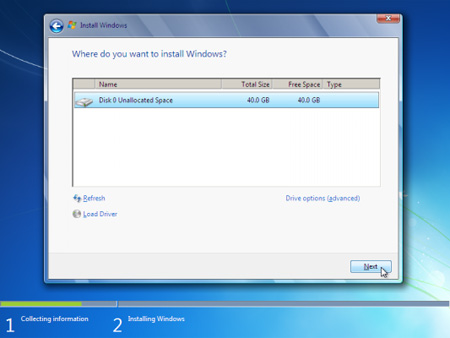
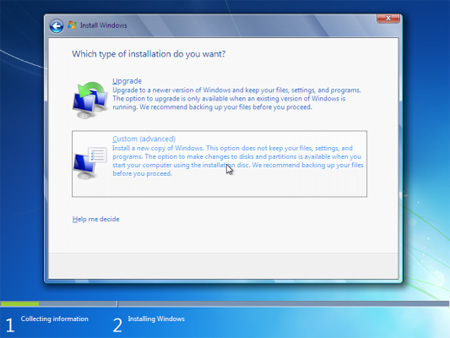
Bắt đầu cài đặt Windows 7, sau hoàn thành bước quan trọng đầu tiên, bước thứ 2 bạn sẽ phải lựa chọn loại hình cài đặt là “Custom” hay “Advanced”.
Bước tiếp theo máy sẽ hỏi nơi bạn muốn cài đặt hệ điều hành, có nghĩa là nơi phân vùng bạn muốn.
Bạn có 2 lựa chọn trong bước này:
+ Cài đặt hệ điều hành trên toàn bộ ổ cứng.
+ Tạo một phân vùng trên ổ cứng và cài đặt Windows tại phân vùng đó.
Nếu lựa chọn cách thứ nhất, bạn chỉ việc kích chuột vào “Next” để hoàn thành. Chương trình cài đặt sẽ tạo một phân vùng trên toàn ổ cứng và format ổ với chuẩn NTFS. Sau đó, chương trình sẽ cài đặt Windows trên phân vùng này.
Tuy nhiên, nếu chọn cách thứ 2, bạn sẽ phải tạo một phân vùng.
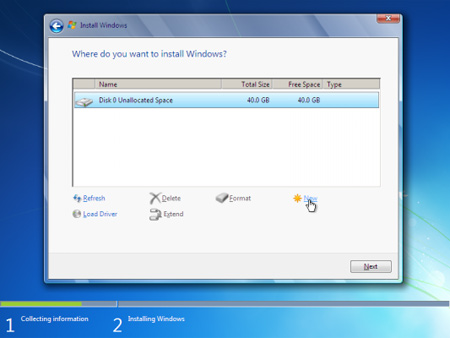
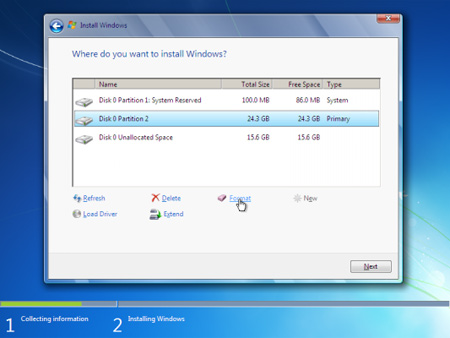
Đầu tiên, bạn kích vào Drive options (advanced). Màn hình sẽ tự chuyển tới bước tiếp theo và hiện ra một số lựa chọn:
New – Để tạo ra phân vùng mới
Delete - Để xóa 1 phân vùng nào đó, các dữ liệu trong phân vùng đó sẽ bị xóa.
Format – Để format hoàn toàn một phân vùng, dữ liệu trong phân vùng đó cũng sẽ bị xóa
Extend – Để mở rộng một phân vùng từ 2 ổ cứng khác nhau. Điều này có lợi cho bạn khi ổ cứng của bạn bị đầy trong khi ổ khác vẫn trống. Tuy nhiên, sử dụng phân vùng này không giống như bạn dùng nó ở riêng một ổ. Nó có thể tiện ích ở một số trường hợp, nhưng đôi khi cũng xảy ra lỗi. Nếu như có một lỗi nào đó xảy ra ở một ổ đĩa, tất cả dữ liệu ở ổ mở rộng đó sẽ không dùng được và có thể bị mất.
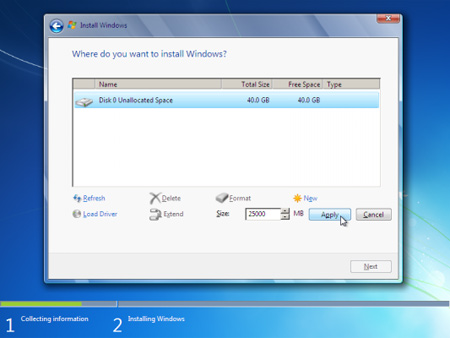
Để tạo một phân vùng mới, kích “New”. Trong hộp “Size”, điền dung lượng mà bạn muốn tạo cho phân vùng. Sau đó kích “Apply”.
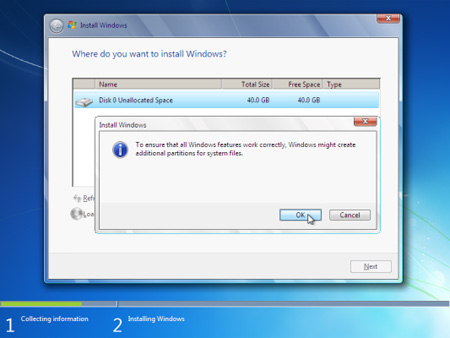
Chương trình cài đặt sẽ thông báo cho bạn một phân vùng phụ sẽ được tạo ra trên ổ cứng. Phân vùng này mặc nhiên sẽ bị ẩn và chứa một số tệp tin quan trọng để khởi động máy tính.
Chú ý: Ngay cả khi bạn không muốn tạo phân vùng phụ này, Windows vẫn tự tạo nó. Tuy nhiên, nếu bạn muốn tự tạo phân vùng phụ đó, Windows vẫn thông báo với bạn một phân vùng khác sẽ được tạo ra.
Giờ thì bạn có thể thấy được phân vùng mà bạn vừa tạo cũng như phân vùng phụ ẩn. Trong hầu hết các trường hợp, Windows sẽ được cài đặt ở phân vùng số 2.
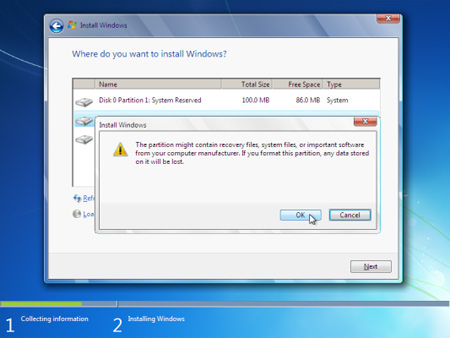
Nhấn “Format” để xóa phân vùng mới này.
Bạn sẽ được thông báo rằng dữ liệu sẽ bị xóa. Tuy nhiên, điều này thực sự cũng không cần thiết vì phân vùng mới được tạo ra và nó vẫn còn trống.
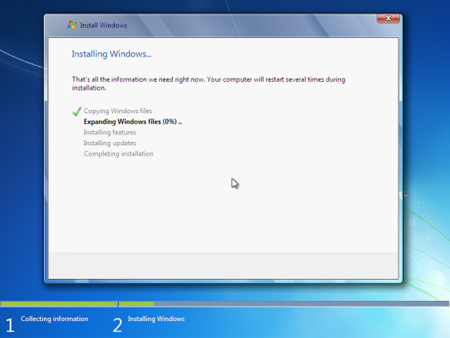
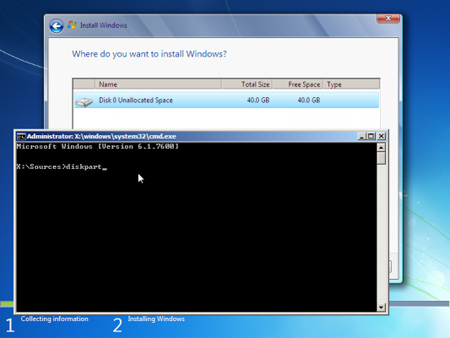
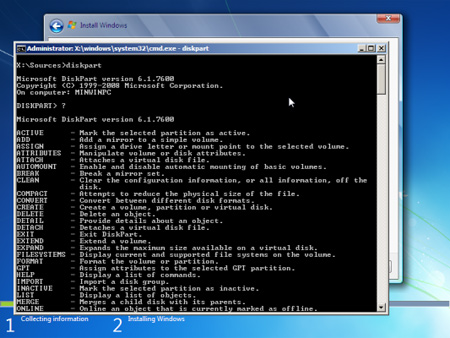
Quá trình cái đặt sẽ chạy tiếp tục như bình thường. Thực tế, có một cách khác để tạo phân vùng bằng tay trong quá trình cài đặt Windows. Bạn có thể thao tác cách này khi sử dụng lệnh DISKPART. Lệnh này rất tiện ích khi tạo mới, mở rộng, thực hiện một số chức năng khác trên phân vùng và ổ đĩa. Nếu bạn muốn theo cách này, nhấn SHIFT + F10 khi chương trình cài đặt đang chạy.
Cửa sổ lệnh sẽ hiện ra, đánh lệnh “diskpart”
Một dòng lệnh tương tác sẽ được hiển thị.
Nếu cần được giúp đỡ từ DISKPART, bạn gõ “/?”
Nên nhớ rằng bạn có thể thay đổi kích cỡ của phân vùng điều hành, nhưng sẽ không có thay đổi sau đó.
Lamle (Theo Petri)

Cách tắt/bật windows firewall trong Windows 7

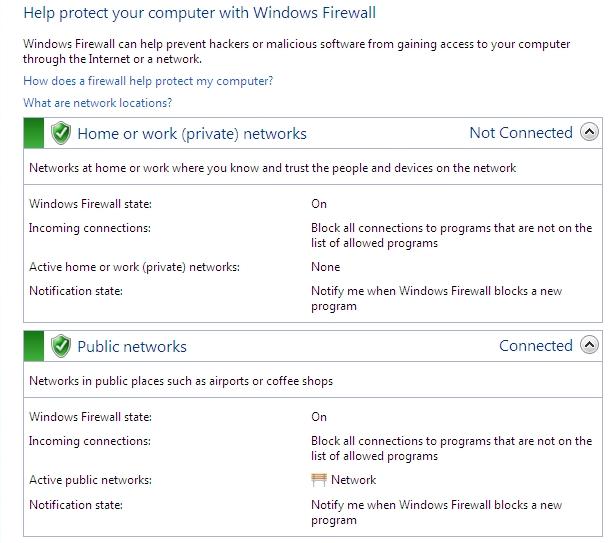
Firewall là một phần mềm dùng để lọc thông tin ra/vào máy tính hay hệ thống mạng của bạn. Tất cả những thông tin vào máy tính của bạn sẽ phải qua firewall, từ đây firewall sẽ kiểm tra thông tin rồi mới cho phép hoặc từ chối thông tin vào máy tính. Microsoft đã đưa những tính năng firewall vào những hệ điều hành của mình như Windows XP, Vista và Windows 7.
Thực hiện theo những bước sau đây để cấu hình firewall trong Windows 7:
Trước tiên, bạn phải đăng nhập máy tính với quyền administrative.
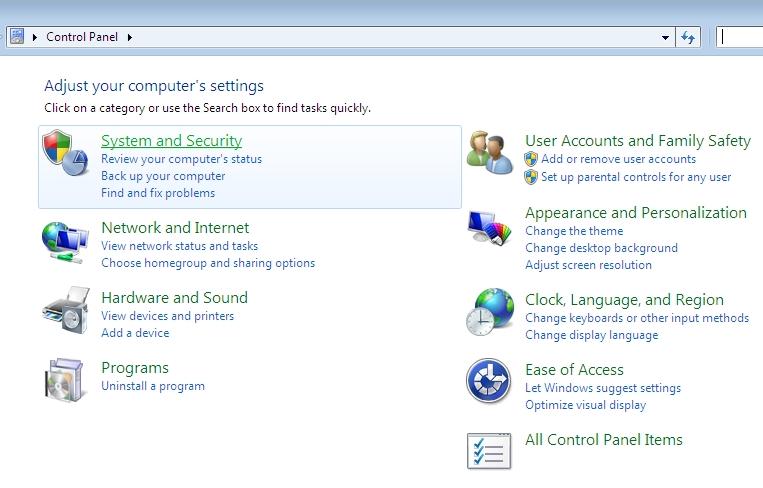
Start > Control Panel > System and Security.
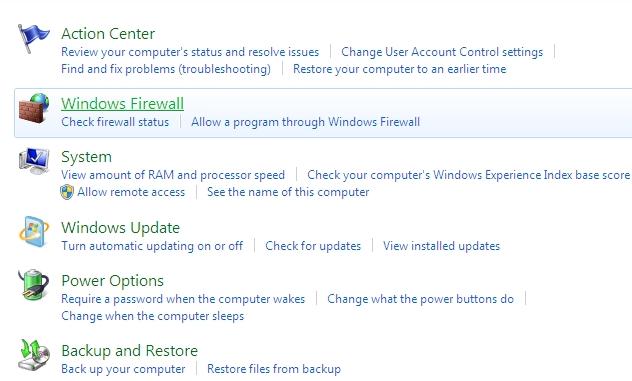
Tiếp theo, bạn sẽ thấy đường link “Windows Firewall”, kích vào đường link này để cấu hình firewall.
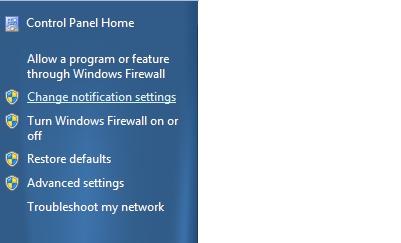
Có rất nhiều lựa chọn ở bên trái bảng:
- Change notification settings
- Turn Windows Firewall on or off
- Restore defaults
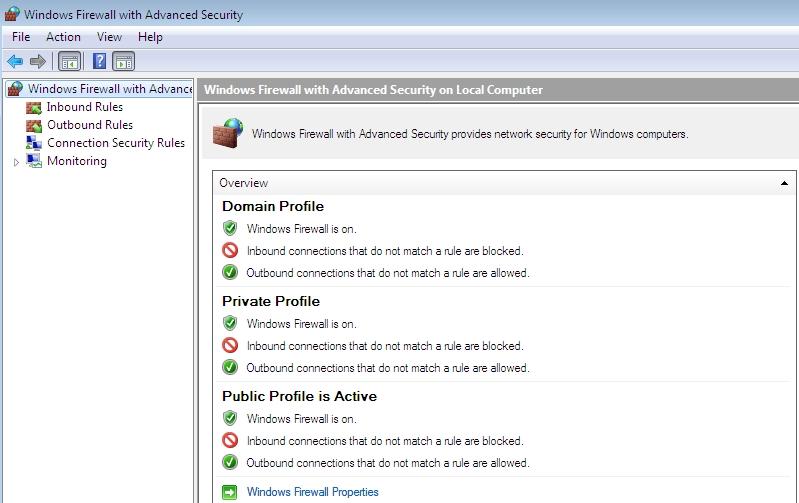
- Advanced settings
Bên phải bảng, bạn có thể thấy 2 đường link cài đặt firewall:
- Home or Work (Private) networks
- Public networks
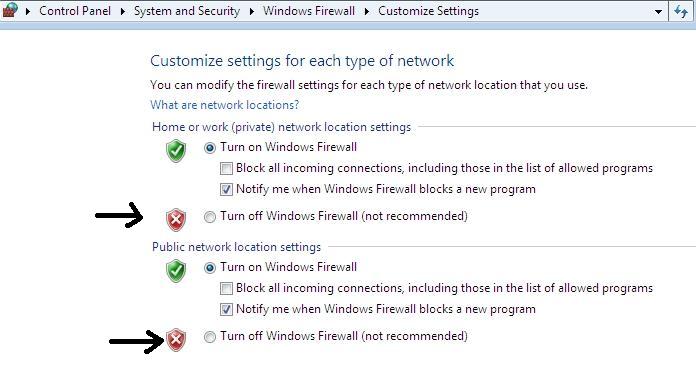
Bên trái bảng, chọn Change notification settings để điều chỉnh cài đặt firewall.
Windows firewall được để mặc định cho cả private và public network. Bạn có thể tắt chế độ mặc định của firewall tại đây.


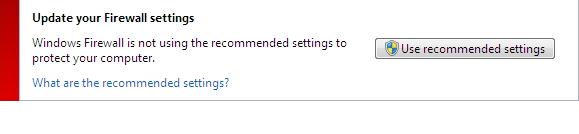
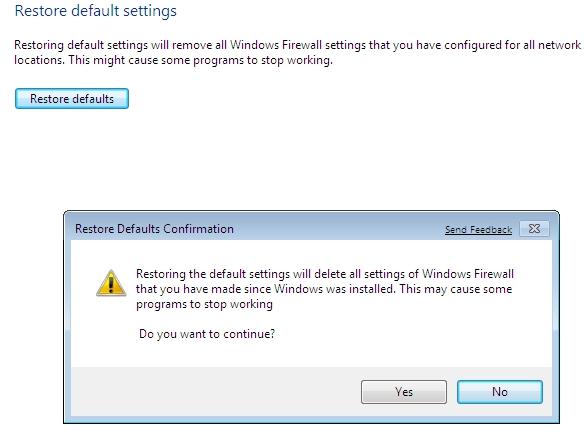
Để cài đặt default hoặc recommended, bạn có thể kích vào Use recommended settings hoặc Restore default.
Chọn Restore default và kích Yes khi có thông báo xác nhận
Tuy nhiên, nếu là một chuyên gia, bạn có thể sử dụng Advance Setting để cấu hình firewall đối với luồng thông tin inbound và outbound tùy thuộc vào nhu cầu của mình.
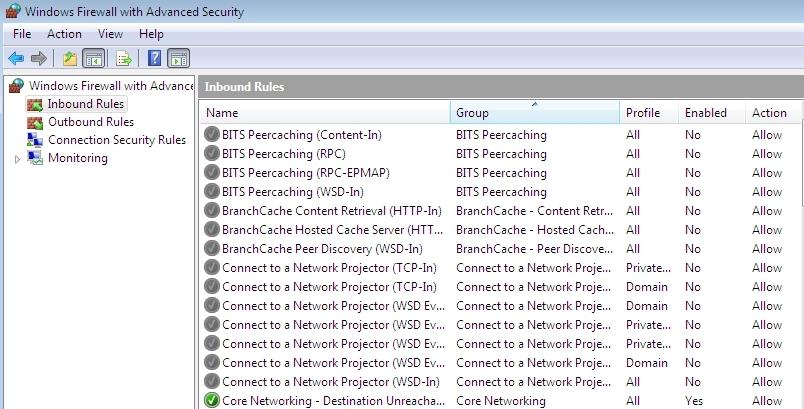
Kích vào Inbound Rules ở bên trái bảng. Bạn sẽ thấy một danh sách Inbound Rules được hiển thị. Tiếp tục kích vào enabled rule, một loạt các tác dụng được hiển thị ở Action Pane. Nếu kích vào Disable Rule, để loại bỏ các quyền vừa được chọn. Bạn cũng có thể cắt, sao chép hoặc xóa các quyền này.
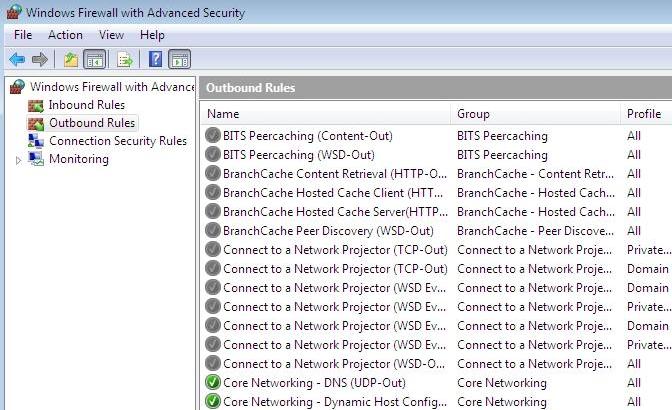
Làm tương tự đối với Outbound Rule đối với các luồng thuông tin đi ra. 

  (Theo Quan Tri Mang)