12 ứng dụng miễn phí tăng lực cho Windows 7

Windows 7 gây ấn tượng mạnh với người dùng ở độ ổn định, tương thích cao và nhiều tính năng hấp dẫn. Với 10 tiện ích “hot” và hoàn toàn miễn phí sau đây, hệ điều hành thế hệ mới của bạn sẽ còn được tăng lực đáng kể.

1. EnhanceMySe7en Free - công cụ khám "sức khỏe" và tăng tốc hệ điều hành
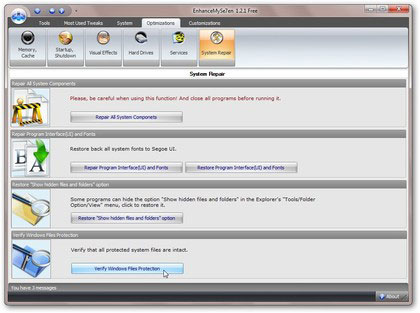

EnhanceMySe7en Free, miễn phí mà “xịn”,
hỗ trợ nhiều tác vụ cho Windows 7

Ứng dụng này mang đến cho bạn một bộ công cụ hệ thống và tối ưu hóa Windows 7 hữu ích. EnhanceMySe7en giúp người dùng quản lý hàng loạt lĩnh vực khác nhau của hệ thống để có thể đạt được hiệu suất hoạt động tối đa. EnhanceMySe7en chia làm 5 nhóm tác vụ chính với hàng loạt tiện ích như hỗ trợ xử lý Registry, ổ đĩa, chống phân mảnh, các phần mềm đã cài đặt, nhiệt độ HDD... Giao diện của tiện ích “tất cả trong một” này khá thân thiện, dễ sử dụng và dung lượng gọn nhẹ. Tải về tại đây.

2. Standalone Stack - thêm nhiều lựa chọn khi tạo shortcut
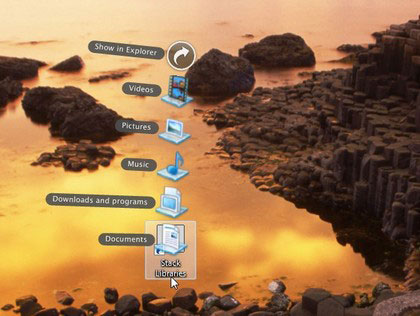

Standalone Stack- shortcut sẽ có thể “nhảy nhót”

Công cụ này sẽ giúp bạn tạo các shortcut trên desktop mà khi click đúp sẽ hiển thị nhiều lựa chọn hơn cho bạn để sử dụng. Ngoài ra, với Standalone Stack, bạn còn có thể dễ dàng đặt các shortcut lên thanh Taskbar và sử dụng từ đây, giúp màn hình nền bớt lộn xộn. Standalone Stack hoàn toàn miễn phí, tải về tại đây.

3. LogonStudio Vista - thay đổi màn hình đăng nhập
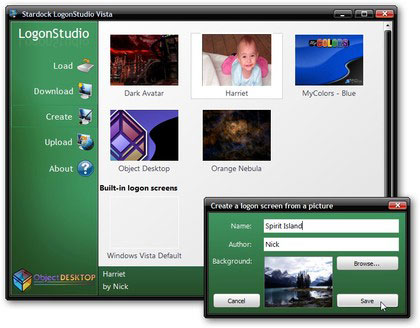

LogonStudio Vista- đăng nhập Windows 7 với màn hình tùy chọn

Nếu muốn thay đổi màn hình xuất hiện khi bạn đăng nhập vào Windows? Phiên bản LogonStudio Vista miễn phí hiện đã được cải tiến để hỗ trợ cho Windows 7, nhưng bạn sẽ cần phải áp dụng các thông số cài đặt về độ tương thích cho Windows Server 2003 (Service Pack 1) trước khi nó hoạt động như ý muốn. Một khi thành công bạn có thể tải về các mẫu thiết kế từ web hoặc sử dụng những bức ảnh riêng. Tải về tại đây.

4. 3 ứng dụng theo dõi hoạt động OS của bộ công cụ SysInternals
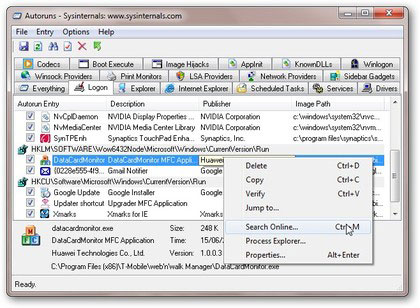

Auroruns: một trong số các tiện ích miễn phí của bộ công cụ SysInternals
giúp quản lý các ứng dụng khởi động cùng máy

Bộ sưu tập hàng loạt ứng dụng miễn phí SysInternals giúp chẩn đoán, sửa chữa trục trặc Windows đã trở nên nổi tiếng từ lâu, nhất là khi Microsoft mua lại và trở thành nhà phát hành. Ba trong số đó phải kể đến sẽ giúp bạn vọc vạch Windows 7 dễ dàng hơn là Process Explorer - tiện ích theo dõi các tiến trình đang chạy, Autoruns là tiện ích tuyệt vời để quản lý và tối ưu quá trình khởi động của Windows và TCPView sẽ giúp người dùng Windows 7 theo dõi mạng và kết nối Internet nào đã được thiết lập tới PC đang sử dụng. Tải về 3 ứng dụng này lần lượt tại đây: Process Explorer, Autoruns, TCPView.

5. Notepad++ - ứng dụng hỗ trợ lập trình viên
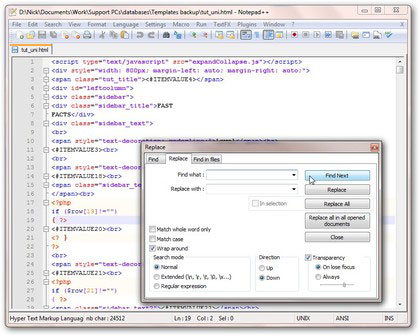

Notepad++ - ứng dụng không thể thiếu với dân lập trình

Notepad trên Windows 7 gần như không giúp ích gì cho bạn. Hãy chọn Notepad++ để thay thế, bạn sẽ được sở hữu hàng loạt tính năng như biên tập văn bản, xử lý mã lập trình với hàng loạt ngôn ngữ hỗ trợ... Đây là một trong số các tiện ích miễn phí tuyệt vời nhất dành cho Windows, nay đã hỗ trợ thế hệ Win7. Tải về tại đây.

6. FastCopy - copy siêu tốc
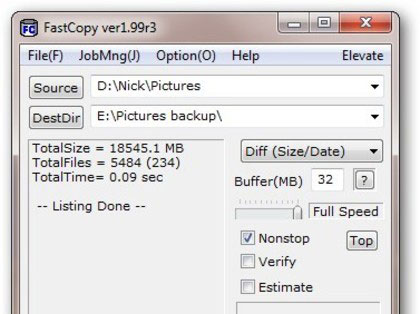

FastCopy - tiết kiệm thời gian và công sức khi sao chép trên Windows 7

Copy tập tin trên Windows 7 cho tốc độ nhỉnh hơn so với Vista, nhưng với FastCopy, khả năng xử lý của hệ điều hành Windows thế hệ mới còn tỏ ra mạnh mẽ hơn nhiều. Không hẳn là tiện ích thường dùng nhưng mỗi khi phải “khuân vác” hàng trăm GB khi sao lưu, FastCopy sẽ là trợ thủ đắc lực đáng kinh ngạc. Tải về tại đây.

7. Smart Defrag - chống phân mảnh ổ đĩa
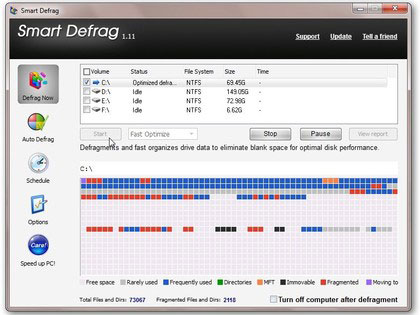

Smart Defrag - được biên tập viên Yahoo chọn
là trình chống phân mảnh tốt nhất

Tiện ích chống phân mảnh ổ đĩa của Windows7 vẫn hoạt động khá ì ạch. Đây là một công việc không thường xuyên nhưng hằng tháng, để đơn giản hóa và tiết kiệm thời gian, bạn hãy nhờ tới tiện ích miễn phí Smart Defrag để dọn dẹp ổ đĩa. Smart Defrag nổi bật ở tính tiện dụng, khả năng xử lý nhanh, trực quan, hoàn toàn miễn phí. Tải về tại đây.

8. Revo Uninstaller - gỡ bỏ phần mềm đã cài đặt một cách dễ dàng
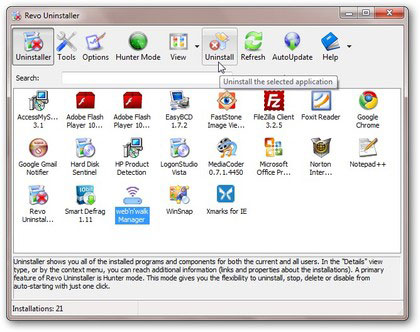

Revo Uninstaller - gỡ bỏ phần mềm dễ dàng và sạch sẽ hơn

Khả năng hỗ trợ gỡ bỏ các ứng dụng cài đặt trên Windows 7 vẫn chưa có nhiều khác biệt so với thế hệ Windows tiền nhiệm. Do đó, để quản lý tốt hơn, dễ dàng gỡ bỏ, dọn dẹp rác... các ứng dụng đã cài đặt trên Windows 7, bạn hãy sử dụng tới Revo Uninstaller. Tải về tại đây.

9. Mediacoder - công cụ chuyển đổi tập tin media
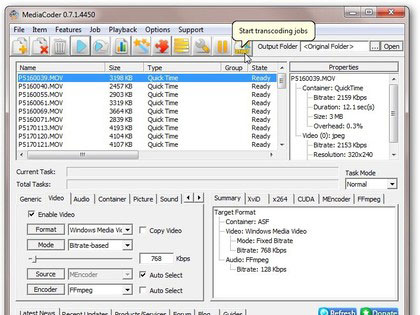

Mediacoder giúp chuyển đổi tập tin khi không thể mở

Khi không thể chơi được các tập tin video hay audio lạ, bạn hãy sử dụng tới Mediacoder, công cụ chuyển đổi tập tin mã nguồn mở có thể xử lý hàng loạt định dạng khác nhau một cách dễ dàng. Tải về tại đây.

10. Macrium Reflect Free - tiện ích sao lưu OS
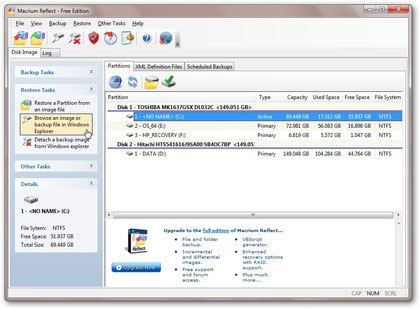

Macrium Reflect Free - công cụ sao lưu miễn phí

Trên bản RC của Windows 7 đã có một số công cụ sao lưu, nhưng đến ngày 22-10 tới, khi mua Windows thế hệ mới phiên bản Home có thể bạn sẽ không nhận được các tiện ích trên. Macrium Reflect Free là công cụ miễn phí hoàn toàn có thể giải quyết rắc rối này cho bạn, thậm chí còn vượt trội so với ứng dụng tương tự của Windows, như khả năng duyệt nội dung tập tin ảnh đã sao lưu nhờ vào Explorer.

Theo Tuổi Trẻ Online (Techradar)

5 công cụ miễn phí đánh dấu chủ quyền ảnh số

Dùng phần mềm chèn hình mờ (watermark) là cách bảo vệ chủ quyền bức ảnh và điều thú vị là có những công cụ miễn phí để làm việc này.

Hình mờ là dấu mờ trên các hình ảnh được dùng để đánh dấu chủ quyền của tác giả. Nếu một ai đó sao chép bức ảnh không được phép, hình ảnh đó sẽ có hình mờ cho phép mọi người biết rằng bức ảnh đó là do bạn tạo ra.
Hiện có nhiều công cụ thương mại chèn hình mờ vào các bức ảnh. Nhưng tại sao bạn phải trả tiền cho những công cụ đó khi mà có những công cụ trực tuyến miễn phí để làm việc này.

Đây là 5 công cụ chèn hình mờ trực tuyến miễn phí rất tốt và dễ dùng.

1. Watermark Tool

Đây là phần mềm chèn hình mờ trực tuyến miễn phí cho phép bạn bảo vệ hình ảnh bằng những hình mờ ẩn bên trong. Để chèn hình mờ vào bức ảnh, bạn có thể tải một hoặc nhiều hình ảnh (tối đa 100KB mỗi ảnh) cùng lúc lên trang web, sau đó chọn chữ làm hình mờ. Bạn có thể chọn font, cỡ chữ, vị trí chữ trên bức ảnh, sau đó cũng có thể chọn màu cho chữ, độ mờ của chữ trên bức ảnh. Sau khi thiết lập xong các lựa chọn trên, bạn hãy nhấn nút 'Generate' để hoàn tất.

2. Biggerbids

Đây cũng là lựa chọn tốt. Bạn có thể chọn file ảnh muốn chèn hình mờ hoặc nhập địa chỉ URL của file ảnh đó lên trang web, rồi chọn kích cỡ (trang web cho giảm kích cỡ cho ảnh). Sau đó, bạn có thể chọn font, màu và căn lề (trái, phải) cho chữ hoặc ảnh làm hình mờ. Trang web cho phép tạo hình mờ bằng chữ hoặc ảnh. Sau khi hoàn tất các thiết lập trên, chỉ cần điền mã xác thực, rồi nhấn nút 'Export' là xong.

3. Picmarkr

Cũng là một công cụ tạo hình mờ tuyệt vời cho phép bạn chèn hình mờ (hình ảnh hoặc chữ) lên các bức ảnh trực tuyến. Công cụ này hữu ích khi bạn cần bảo vệ chủ quyền hoặc nếu bạn muốn chèn thêm bình luận lên bức ảnh. Trang web cho phép đưa ảnh trực tiếp từ máy tính lên hoặc qua đường dẫn URL của bức ảnh trên trang web chia sẻ ảnh Flickr. Đặc biệt, Picmarkr cho phép tải các hình ảnh dung lượng tối đa tới 25MB.

4. Ivertech

Điểm khác biệt của công cụ tạo hình mờ trực tuyến này so với Biggerbids và Watermark Tool là cho phép tải các bức ảnh có kích tới 4 MB lên trang web và hỗ trợ các định dạng ảnh gồm JPG, GIF, PNG hay BMP. Tuy nhiên, hạn chế so với các trang web trên là chỉ cho tải mỗi lần hai hình ảnh.

5. Windows Live Writer

Hầu hết mọi người dùng Windows Live Writer là nền tảng blog. Tuy nhiên, trang web này có lựa chọn cho phép người dùng dễ dàng tạo hình mờ cho ảnh miễn phí. Thậm chí, nếu bạn không dùng Windows Live Writer, bạn vẫn có thể dùng dịch vụ miễn phí này.

Nếu đang là thành viên của Windows Live Writer, bạn cần ảnh đưa lên blog. Sau đó, chọn ảnh bạn muốn chèn hình mờ. Bức ảnh chọn để chèn hình mờ nên để ở chế độ bạn có thể thấy (visible) trong Windows Live Writer. Kích đúp vào hình ảnh đó, bạn sẽ thấy một thanh công cụ bên phải. Kích vào thẻ “Effects”, chọn Overlays -> Watermark. Chèn chữ làm hình mờ (Watermark Text), loại font chữ (Font Family) và chữ và vị trí phù hợp trên bức ảnh.

Nếu bạn không phải là thành viên của Windows Live Writer, đừng lo lắng. Bạn chỉ cần mở một tài khoản trên Hotmail và đăng nhập vào Windows Live Writer. Rồi thực hiện theo các bước đã hướng dẫn trên. Sau đó, copy hình ảnh bạn đã chèn hình mờ về máy tính.

Theo ICTNews

Tự mở gian hàng trực tuyến với WordPress

Không chỉ là một dịch vụ blog chuyên nghiệp, WordPress còn cho phép bạn “xây dựng” một cửa hàng online ngay trên blog của mình.

Để thực hiện điều này, bạn cần sử dụng plugin WP e-Commerce, tải tại http://wordpress.org/extend/plugins/wp-e-commerce, tương thích tốt với phiên bản WordPress từ 2.5 đến 2.7.1.

Tải về và giải nén file zip, bạn sẽ được thư mục wp-e-commerce. Bạn chép thư mục này vào thư mục wp-content/plugins của WordPress, vào trang quản trị, chọn Plugins > Installed > chọn Activate tại dòng WP Shopping Cart. Mở lại trang chủ blog, bạn sẽ thấy xuất hiện thêm trang Products Page thể hiện danh sách các sản phẩm. Bạn có thể quản lý, thiết lập lại cửa hàng thông qua menu Products trong trang quản trị.

Thiết lập chung

Trước tiên, bạn vào Products > Settings, chọn thẻ General để thiết lập lại cửa hàng. Tại mục Base Country/Region, bạn chọn Vietnam, điền vào mức thuế chung cho các mặt hàng mục Tax Settings. Khi thêm sản phẩm mới, bạn không cần tính thuế nữa. Tiếp đó, bạn chọn đơn vị tiền tệ và kiểu hiển thị trong mục Currency Settings.
Quản lý sản phẩm

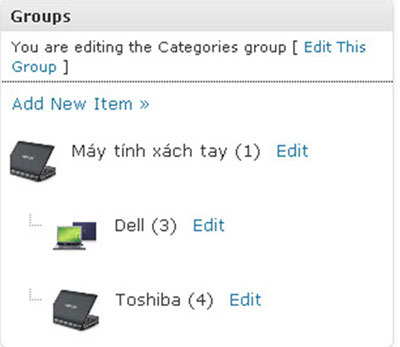
Trước khi thêm một sản phẩm, bạn cần phải tạo một nhóm chứa các sản phẩm cùng loại để người xem dễ dàng tìm ra sản phẩm họ muốn mua. Vào Products > Groups, chọn Add new items để tạo mới một nhóm. Ở dòng Group Image, bạn bấm Browse, chọn một sản phẩm đại diện cho nhóm, rồi bấm Add để thêm vào.

Bạn chọn tiếp mục Products > Manage products, bấm Add Product để thêm vào sản phẩm mới, với các thông số sau:

- Điền giá bán vào mục Price và số lượng hàng hiện có trong mục Stock Keeping Unit.

- Categories and Tags: Chọn nhóm sản phẩm cho sản phẩm này.

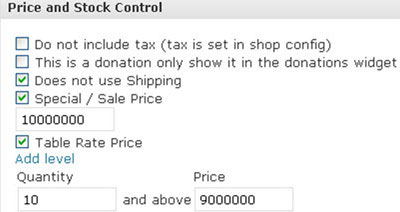
- Price and Stock Control: Các tùy chọn về giá cả và vận chuyển như: Do not include taxDoes not use Shipping (sản phẩm không giao hàng tận nơi), Special/Sale Price (sản phẩm giảm giá; đánh dấu vào mục này, một ô trống sẽ hiện ra yêu cầu bạn nhập mức giá mới sau khi đã trừ số tiền được giảm), Table Rate Price (chiết khấu khi mua hàng số lượng lớn, ví dụ với mức giá 10triệu/sản phẩm, nếu mua từ 10 sản phẩm trở lên thì mức giá là 9triệu/sản phẩm).
(sản phẩm không chịu thuế),

- Shipping Details: Phí vận chuyển cho sản phẩm (gồm hai mức phí áp dụng cho trong nước và ngoài nước).

- Variation Control: Nhóm các đặc tính của sản phẩm, chọn Add New Variations để thêm vào các đặc tính của sản phẩm. Sau khi tạo, bạn có thể sử dụng các đặc tính này cho các sản phẩm khác.

- Products Images: Bấm Browse để upload hình đại diên cho sản phẩm.

Bán sản phẩm

- Khi muốn mua một sản phẩm, người khác sẽ nhấp vào chữ Add to cart bên dưới sản phẩm đó. Khi ấy, sản phẩm sẽ được đưa vào giỏ hàng và thanh toán thông qua trang Checkout. Để hiện ra thông báo cho người mua biết sản phẩm đã được đưa vào giỏ hàng, bạn vào SettingsPresentation, chọn Yes tại dòng Display Fancy Purchase Notifications.

- Ngoài ra, bạn có thể để người dùng đánh giá sản phẩm, bằng cách chọn Yes ở dòng Show Product Ratings. Bạn chọn vị trí đặt giỏ hàng trên blog thông qua mục Cart Location, nên chọn Widget để giỏ hàng đặt ở sidebar của blog, cách hiển thị widget sẽ được đề cập ở phần sau.

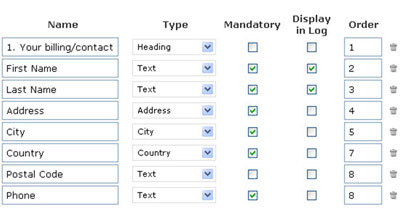
- Nếu chấp nhận thanh toán, người mua sẽ bấm Checkout. Lúc này sẽ có một form hiện ra để thu thập thông tin người mua hàng. Bạn có thể tùy biến lại form này bằng cách chọn SettingsCheckout, với những mục bắt buộc người mua phải khai báo, bạn đánh dấu vào cột Mandatory.
> thẻ > thẻ

Bên cạnh đó, nếu muốn tạo các coupon code (mã giảm giá) cho người mua, bạn vào Products > Marketing, bấm Add Coupon, điền mã số vào khung Coupon code, mức giảm giá tại Discounts, ngày bắt đầu và hết hạn tại cột StartExpiry. Nếu muốn mã số chỉ sử dụng được một lần, bạn đánh dấu vào cột Use Once.

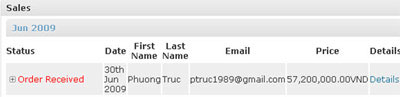
Trở lại trang quản trị, vào Products > Sales, bạn sẽ thấy đơn đặt hàng của người mua, tình trạng đơn đặt hàng được ghi trong cột Status. Bạn bấm Details để xem chi tiết thông tin.

Widget

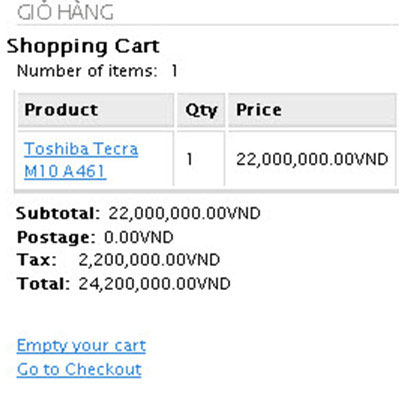
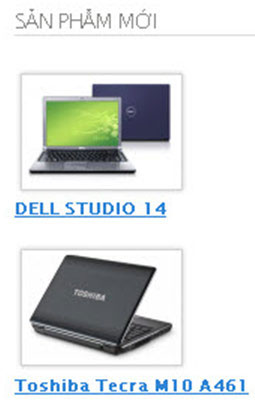
Tại trang quản trị, bạn vào Appearance > Widgets để đưa các widget về sản phẩm ra trang chủ blog. Có tất cả bảy widget về sản phẩm, bạn bấm nút Add tại mỗi widget để đưa ra trang chủ, nên sử dụng các widget như Products Special (liệt kê các sản phẩm đặc biệt), Latest Products (sản phẩm mới), Shopping Cart (giỏ hàng),…

Quảng cáo

Để cửa hàng được nhiều người biết đến, bạn nên sử dụng một vài hình thức sau:

- Vào Products > Marketing, đánh dấu vào dòng Show Share This (Social Bookmarks) để cho hiện thanh “Shart This Product” bên dưới mỗi sản phẩm, giúp người xem đưa sản phẩm lên các trang bookmark trực tuyến, hoặc gửi email giới thiệu sản phẩm đến bạn bè.

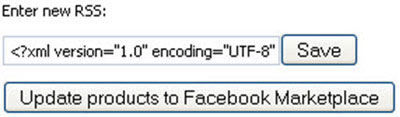
- Thông qua Facebook: Bạn có thể sử dụng ứng dụng GetShopped trong Facebook để cập nhật các sản phẩm mới. Truy cập vào http://apps.facebook.com/getshopped để xem hướng dẫn chi tiết. Tại dòng Enter new RSS, bạn điền RSS của cửa hàng vào, có thể lấy link RSS trong mục Products > Marketing.

Theo e-CHÍP

Bỏ qua màn hình chờ quảng cáo của Rapidshare

Có phải bạn đang sử dụng các dịch vụ online bắt phải chờ đợi một chiếc đồng hồ đếm ngược trước khi có thể download các file về? Hoặc bạn phải xem các đoạn quảng cáo trước khi có thể tiếp tục với các website yêu thích của bạn?

Ví dụ như khi tải các file sử dụng tài khoản miễn phí trên Rapidshare, bạn sẽ phải chờ đợi khoảng 30 - 50 giây trước khi tiếp tục và tải về các file của bạn. Không chỉ riêng mình Rapidshare được thảo luận ở đây, còn có thêm cả MegaUpload, Zshare và các site khác nữa.

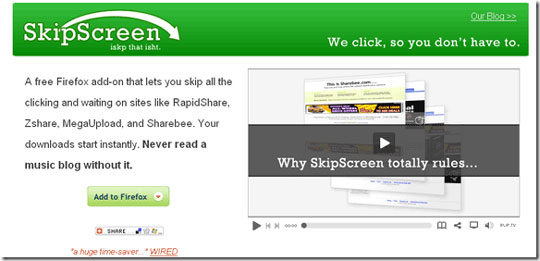
Hôm nay chúng tôi sẽ giới thiệu dịch vụ tuyệt vời này cho các bạn để thêm nó vào trong Firefox bằng cách duyệt vào trang Skipscreen và nhấn vào đường liên kết "Add to Firefox".

Khi lần đầu tiên bạn vào site SkipScreen, bạn sẽ thấy màn hình như sau:

Hãy nhấn vào nút "Add to Firefox".

(Đầu tiên và tốt nhất bạn cần chạy Firefox để làm công việc này, vì vậy chúng ta sẽ không quan tâm đến câu hỏi tại sao không làm việc này trong Internet Explorer hoặc Sarafi).

Bạn sẽ được đưa vào một trang Firefox add-ons. Ở đây bạn nhấn vào nút "Add to Firefox":

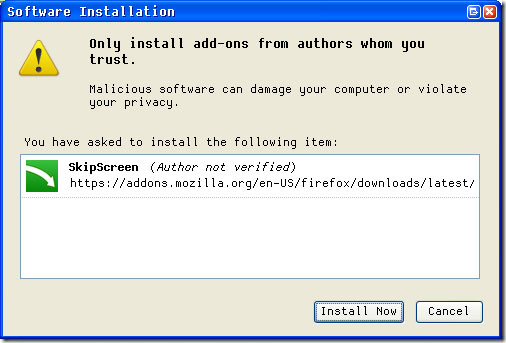
Nhấn vào Install Now. Bạn sẽ thấy tiến trình như màn hình sau:

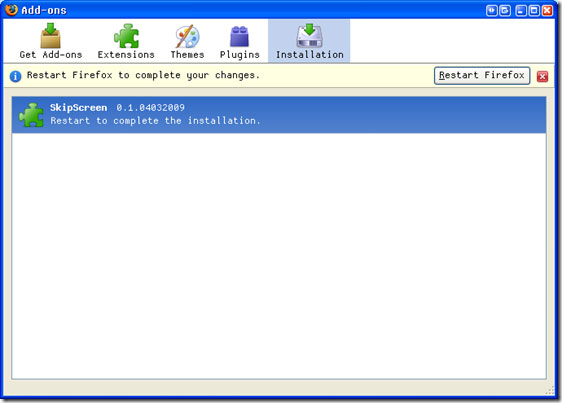
Bạn nhấn vào nút Restart Firefox và bây giờ chương trình load vào và sẵn sàng sử dụng nó.

Bình thường khi download một liên kết Rapidshare miễn phí bạn phải đợi nhấn vào liên kết và sau đó đợi một thời gian. Bây giờ bạn chỉ đơn giản nhấn vào liên kết và tiếp tục với những gì bạn làm và SkipScreen sẽ làm công việc của nó. Khi file bạn cần trở nên sẵn sàng SkipScreen sẽ chộp lấy nó và bắt đầu download.

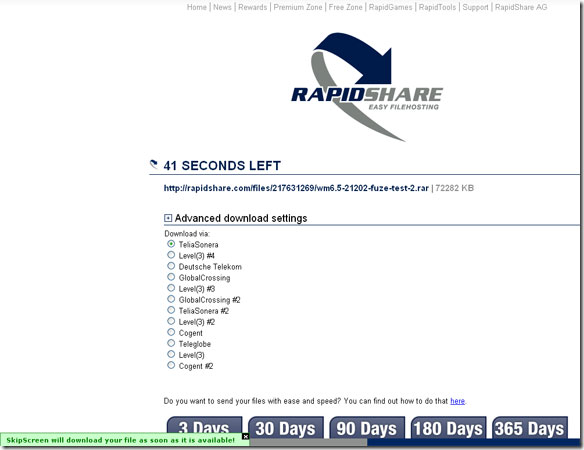
Như ví dụ dưới đây, chúng ta vào liên kết Rapidshare này để lấy một bản copy của Windows Mobile 6.5

Một màn hình hiện ra như thông thường nhưng có một banner màu xanh ở dưới đáy như sau:

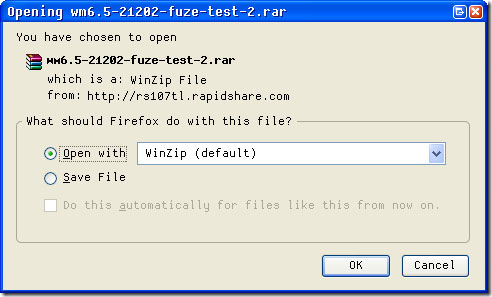
Chúng ta tiếp tục mở một thẻ khác và sau đó chúng ta sẽ nhận được một hộp thoại như sau:

Chúng ta chỉ việc nhấn OK để tải file này về.

(Theo Makeuseof)

Kiểm tra sự cố RAM trong Windows Vista

Nếu gặp phải lỗi chạy ứng dụng, lỗi hệ thống hay lỗi Stop trong Windows Vista, đó là do RAM của bạn có vấn đề. Tuy nhiên Microsoft đã tích hợp công cụ Windows Memory Diagnostic Tool giúp người dùng kiểm tra các chip của RAM trong hệ thống.

Bài viết này sẽ hướng dẫn phương pháp khởi chạy và sử dụng Windows Memory Diagnostic Tool.

Khởi chạy Windows Memory Diagnostic Tool

Thực ra có khá nhiều cách khởi chạy công cụ này. Tuy nhiên trong mỗi tình huống cụ thể lại sử dụng một phương pháp riêng.

Nếu gặp phải những lỗi ngắt quãng nhưng vẫn có thể khởi động vào Vista, bạn có thể khởi chạy công cụ Windows Memory Diagnostic bằng cách click vào nút Start, lựa chọn Control Panel sau đó click tiếp vào biểu tượng System And Maintenance. Khi cửa sổ System And Maintainance xuất hiện, lựa chọn Administrative Tools rồi click vào biểu tượng Memory Diagnostics Tool.

Hoặc bạn có thể click vào nút Start và nhập từ Memory vào hộp Start Search, sau đó click vào biểu tượng Memory Diagnostics Tool. Nếu một cửa sổ UAC hiện ra, bạn cần phải thực hiện các cài đặt phù hợp với hệ thống.

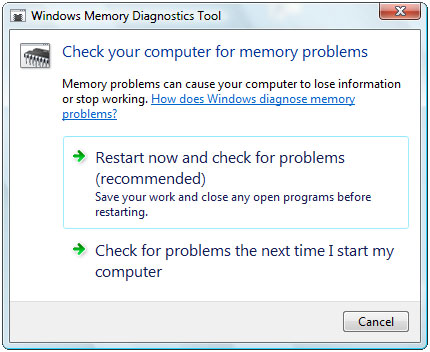
Khi thấy hộp thoại Windows Memory Diagnostics Tool hiện ra, click vào tùy chọn Restart now and check for problems (Khởi chạy ngay và kiểm tra lỗi). Sau khi click vào tùy chọn đó hộp thoại này sẽ lập tức bị đóng và hệ thống sẽ tự khởi động lại.

Click vào tùy chọn Restart now and check for problems để khởi chạy Windows Memory Diagnostics Tool.

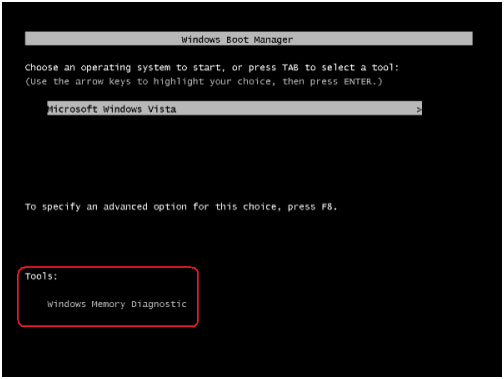
Nếu gặp phải sự cố không thể khởi động Vista, bạn có thể chạy công cụ này từ menu Windows Boot Manager. Ấn và giữ phím F8 trong lúc hệ thống khởi động. Khi menu Windows Boot Manager hiện ra, sử dụng phím mũi tên để lựa chọn tùy chọn Windows Memory Diagnostic ở phía cuối màn hình và nhấn phím Enter.

Khởi động Windows Memory Diagnostics Tool từ menu Windows Boot Manager.

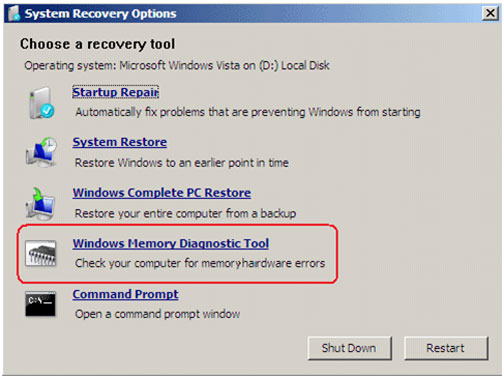
Nếu gặp phải những vấn đề trầm trọng hơn khi khởi động Windows Vista, bạn có thể chạy Windows Memory Diagnostics Tool từ đĩa cài Windows Vista. Khởi động hệ thống từ đĩa và làm theo hướng dẫn cho đến khi thấy thông báo Install Now (cài đặt ngay). Khi thấy thông báo này, định vị và lựa chọn tùy chọn Repair Your Computer. Sau đó bạn lựa chọn Windows Memory Diagnostics Tool trong menu System Recovery Options.

Khởi chạy Windows Memory Diagnostics Tool từ đĩa cài Windows Vista.

Chạy và kiểm tra

Không chú ý tới cách khởi chạy công cụ, khi màn hình của công cụ Windows Memory Diagnostics Tool xuất hiện, quá trình kiểm tra sẽ bắt đầu. Khi quá trình kiểm tra đang tiến hành, bạn sẽ thấy tiến độ thực hiện được tính theo phần trăm và một thanh minh họa tiến độ này. Trong khi kiểm tra, Windows Memory Diagnostics Tool thực hiện bằng cách lặp lại ghi giá trị vào bộ nhớ sau đó đọc những giá trị này để khẳng định rằng dữ liệu đó không bị thay đổi.

Khi màn hình của Windows Memory Diagnostics Tool xuất hiện là lúc
quá trình kiểm tra được bắt đầu.

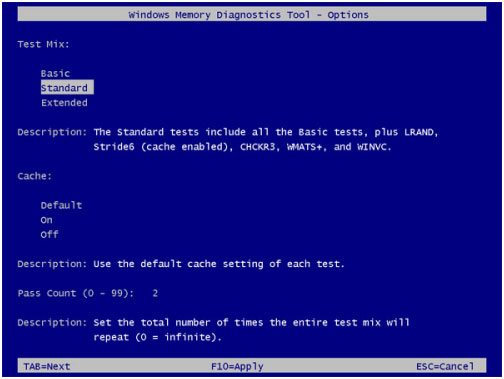
Theo mặc định, Windows Memory Diagnostics Tool thực hiện một quá trình kiểm tra chuẩn, nhưng bạn có thể thực hiện hai phương kiểm tra khác nhau. Để thay đổi phương pháp kiểm tra, nhấn phím F11 để vào màn hình Options.

Menu Option của Windows Memory Diagnostics Tool cho phép lựa chọn phương thức kiểm tra Basic hoặc Extended.

Trong mục Test Mix của màn hình Options bạn có thể chọn Basic Mix thực hiện số lượng kiểm tra nhất định, hay Extended Mix chạy một nhóm tác vụ kiểm tra toàn diện. Trong thực tế, Extended Mix sẽ khởi chạy sau mỗi 8 giờ hoặc hơn.

Mỗi Test Mix có một số cài đặt Cache mặc định tối ưu nhất cho Test Mix đó. Tuy nhiên bạn có thể nhấn Tab để truy cập vào Cache và lựa chọn một cài đặt cache riêng. Trong một số trường hợp Cache được kiểm tra là Cache trên vi xử lý được sử dụng để lưu giữ liệu nén từ các module lưu trữ. Trong khi một số tiến trình kiểm tra sử dụng Cache, một số khác lại hủy bỏ Cache để ép buộn vi xử lý truy cập vào mọi dữ liệu từ module lưu trữ.

Mặc định mỗi Test Mix sẽ lặp lại hai lần. Tuy nhiên bạn có thể nhấn Tab để truy cập vào vùng Pass Count và lựa chọn số lần muốn quá trình kiểm tra lặp lại. Sau khi thực hiện xong cài đặt, nhấn F10 để lưu lại và bắt đầu Test Mix.

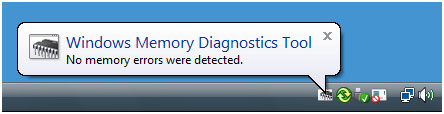
Khi quá trình kiểm tra khởi chạy, vùng Status sẽ thông báo cho bạn khi phát hiện lỗi. Tuy nhiên, bạn không phải quan sát trên màn hình vì Windows Memory Diagnostics Tool có thể xác định và tránh sử dụng vùn lỗi của chip và cho phép Vista khởi động mà không bị phá hủy. Báo cáo kết quả tra sẽ được hiển thị trên vùng thông báo khi hệ thống đã khởi động lại.

Kết quả kiểm tra được hiển thị trên vùng thông báo.

Bạn cũng có thể thấy kết quả báo cáo trong System Event Log bên dưới Source name MemoryDiagnosticsResultsEvent ID 1201.
(Theo TechRepublic)

8 ứng dụng add-on thú vị cho Firefox

Một trong những điểm mạnh ở trình duyệt mã mở của Mozilla là kho tiện ích tích hợp (add-on) phong phú như hỗ trợ tải video từ YouTube, rút gọn đường link...

Sao chép text

Khi copy thông tin trên trang web vào một tài liệu, kết cấu tài liệu đó có thể sẽ bị phá vỡ. Giải pháp là chương trình Copy Plain Text 0.3.3. Sau khi cài đặt, người dùng chỉ cần bôi đen phần cần sao chép, bấm chuột phải và chọn "Copy as Plain Text".

Rút gọn link

Nếu cài tiện ích TinyURL Creator 1.0.5, mỗi khi duyệt một website thú vị, người sử dụng chỉ cần bấm chuột phải vào bất cứ vị trí nào trên trang, chọn "Create TinyURL for this page" để tạo đường dẫn ngắn gọn và chia sẻ với bạn bè.

Tra cứu dữ liệu

Ứng dụng Hyperwords (hyperwords.net) hỗ trợ mọi người đánh dấu từ bất kỳ trên trang web rồi click chuột phải để tra cứu thông tin từ Google, Wikipedia, Urban Dictionary...

Khôi phục nội dung

Khi trang web bạn cần gấp lại gặp trục trặc, bạn có thể truy cập một số dịch vụ để tìm bản lưu trữ (cache) nhưng như thế sẽ mất thời gian. Ứng dụng Resurrect Pages sẽ thay thế thông điệp "The page cannot be displayed" (trang web không thể hiển thị) bằng các đường link liệt kê các dịch vụ web cache.

Sửa lỗi đánh máy

Nếu hay gõ sai địa chỉ trang web, người dùng nên cài URL Fixer 1.5 để ứng dụng này tự sửa chính tả cho họ. Nó không thể khắc phục mọi lỗi nhưng cũng giúp phần nào tránh được phiền toái khi không mở được trang web họ cần.

Chặn quảng cáo

Nếu khó chịu với các banner quảng cáo trên website, tiện ích AdBlock Plus sẽ hỗ trợ chặn những nội dung người dùng không muốn thấy.

Tải video

Tiện ích Video DownloadHelper giúp tải nhanh chóng clip trên các trang chia sẻ như YouTube, Break...

Chạy IE trong Firefox

Một số site chỉ tương thích với Internet Explorer và thay vì đóng Firefox để mở IE, hãy thử cài ứng dụng IE Tab, bấm chuột phải và chọn 'Open Page in IE tab' để mở một tab mới mô phỏng IE.

Theo VnExpress

Tạo Hiren’s BootCD từ ổ USB

Thực hiện các bước sau để tạo ổ USB Hiren’s Boot

1. Chuẩn bị một ổ USB với dung lượng 256MB hoặc lớn hơn

2. Download và chạy chương trình USB Disk Storage Format tại đây. Đây là một công cụ format USB mạnh và vì chức năng format có sẵn của Windows còn quá thiếu sót.

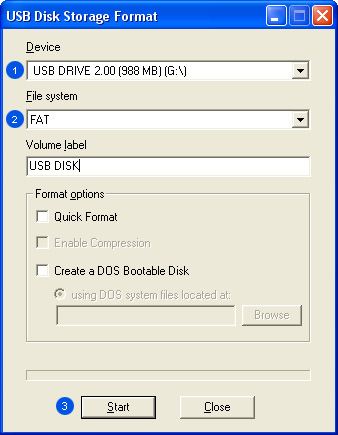
HP USB Disk Storage Format Tool cho phép bạn làm những điều trên với 1 giao diện tương tự như cửa sổ format của Windows, chỉ có điều sẽ có nhiều tùy chọn hơn.

Sau khi tải về và cài đặt lên máy, bạn chạy chương trình và thiết lập các thông số như sau (phần Device có thể khác tùy thuộc vào USB của bạn)

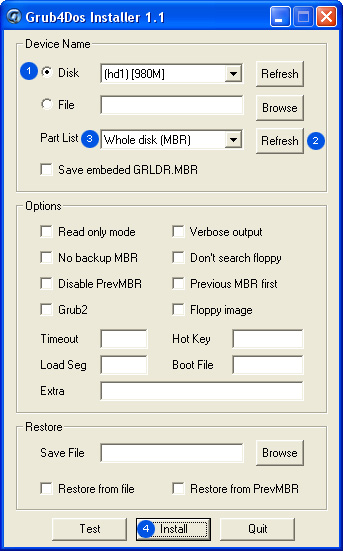
3. Download và chạy chương trình grub4dos.zip rồi thiết lập thông số lần lượt theo các bước sau

4. Copy file grldrmenu.lst vào ổ USB.

5. Đưa đĩa Hiren’s BootCD vào ổ CD và copy toàn bộ nội dung của đĩa vào ổ USB. Nếu bạn không có một máy khác để tạo ổ USB, có thể download file Hiren’s BooCD từ trên mạng về và giải nén file .iso đó vào ổ USB.

Chú ý: Việc tạo ổ USB boot này chỉ thực hiện đối với phiên bản Hiren’s Boot 9.7 trở lên.

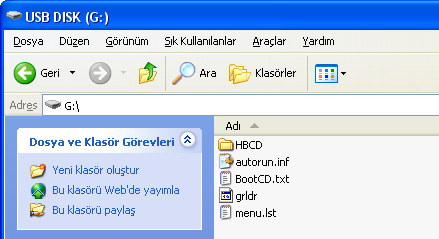
Sau khi hoàn thiện mọi thứ, trong ổ USB của bạn phải có đầy đủ các thành phần sau:

Sử dụng ổ USB này trên máy tính cần Ghost và lưu ý là máy tính đó phải được thiết lập boot từ ổ USB.

TH - HT

Sao lưu và khôi phục driver các thiết bị trong Windows

Tại sao chúng cần phải có một bản sao lưu cho các driver: Trong nhiều trường hợp một driver có thể bị hư hỏng, và một số trường hợp gây ra các lỗi hệ thống nghiêm trọng. Và vấn đề có thể xảy ra là bạn không thể online (do lỗi Ethernet, wireless card hoặc modem driver), màn hình bị rung, các vấn đề về màu sắc, độ phân giải màn hình (do lỗi driver card màn hình)... Ngoài ra, nhiều khi các nhà sản xuất phát hành ra các driver mới không hoàn toàn ổn định. Nếu bạn cài đặt phiên bản mới nhất của driver đó, có lẽ bạn sẽ thấy rằng hệ thống trở nên không ổn định. Vấn đề làm làm thế nào để có thể dễ dàng khôi phục lại các driver hoặc đưa nó trở lại một phiên bản trước đó.

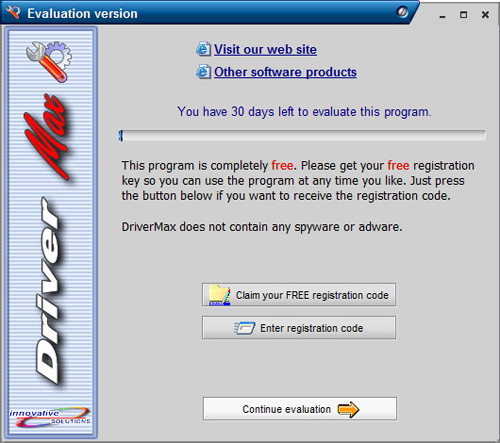
1. Đầu tiên, tải về và cài đặt DriverMax. Đây là một chương trình miễn phí, nhưng để có thể sử dụng nó hơn 30 ngày thì cần phải đăng kí. Bạn cần dùng một địa chỉ email khi đăng kí để nhận một key miễn phí của nó.

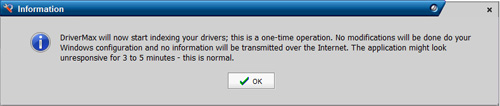
2. Tiến trình cài đặt rất đơn giản. Bạn sẽ được yêu cầu nhấn "Next" cho đến khi kết thúc trình cài đặt, bạn sẽ nhận đựơc một thông báo nói rằng DriverMax sẽ bắt đầu chỉ mục các driver của bạn. Tiến trình này không quá lâu. Thông thường nó sẽ mất khoảng vài phút để làm việc này.

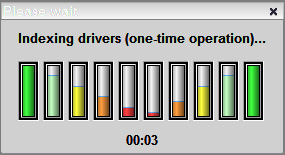
3. Sẽ có một ít hình ảnh và chiếc đồng hồ xuất hiện trong khi driver của bạn đang được chỉ mục. Xin các bạn đừng ngạc nhiên nếu chiếc đồng hồ đôi lúc có vẻ như dừng lại.

4. Khi quá trình chỉ mục hoàn tất bạn sẽ gặp phải một màn hình nhắc nhở đang kí. Bạn có thể nhấn vào nút Continue evaluation nếu chưa muốn đăng kí ngay.

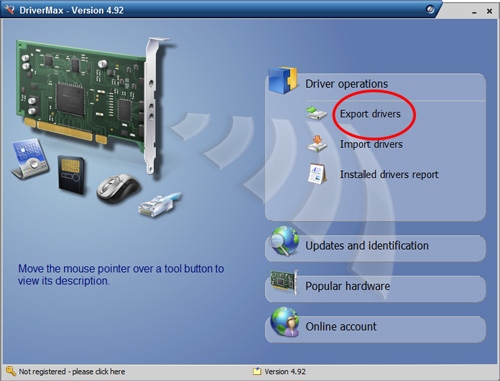
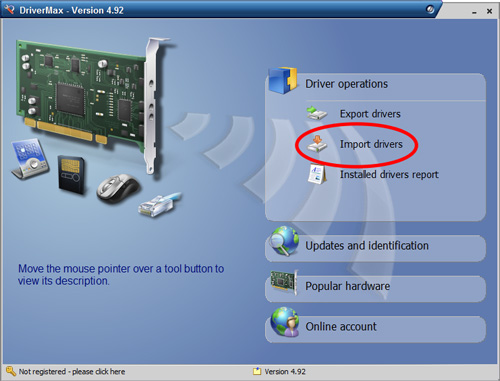
5. Từ cửa sổ chính của DriverMax, chọn Driver operations và sau đó Export drivers.

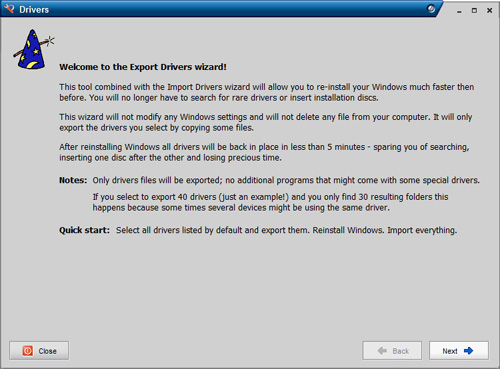
6. Màn hình 'Export drivers wizard', và sau đó nhấn Next

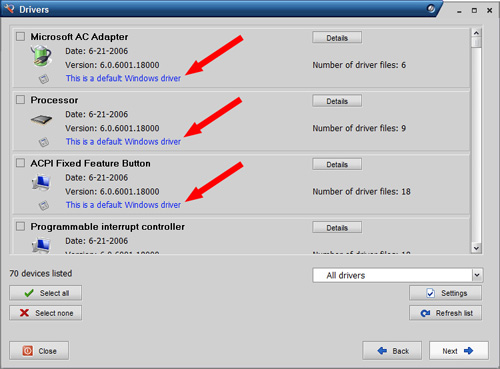
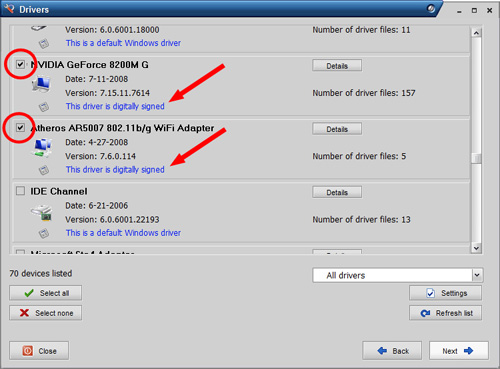
7. Bây giờ bạn xem lại chính xác các driver nào mà bạn muốn sao lưu. Nếu muốn sao lưu tất cả, chọn tất cả bằng cách nhấn nút Select all. Tuy nhiên, có một số driver trong này là các Default Windows drivers - và dễ có một chút ít nguy hiểm khi sao lưu.

8. Nếu bạn chỉ muốn các driver non-Windows default driver (các driver không phải mặc định của Windows), kéo thanh cuộn xuống dưới và đánh dấu vào các ô của mỗi driver không có nhãn This is a default Windows driver.

Sau khi đã chọn các driver bạn muốn sao lưu, nhấn nút Next

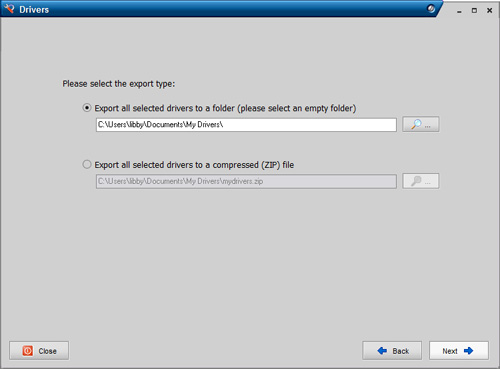
9. Bạn sẽ được hỏi là muốn lưu các driver sao lưu này vào đâu. Đường dẫn mặc định là thư mục My Drivers nằm trong My Documents, bạn có thể ghi thư mục này vào trong một ổ đĩa mở rộng như CD-R hay USB. Khi đã sẵn sàng, nhấn Next

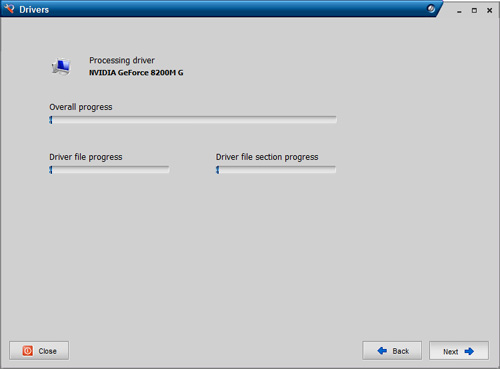
10. Cuối cùng, driver của bạn sẽ được sao lưu. Tiến trình này không mất quá nhiều thời gian, và nó phục thuộc vào việc có bao nhiêu driver trên hệ thống, và bao nhiêu driver bạn chọn để sao lưu.

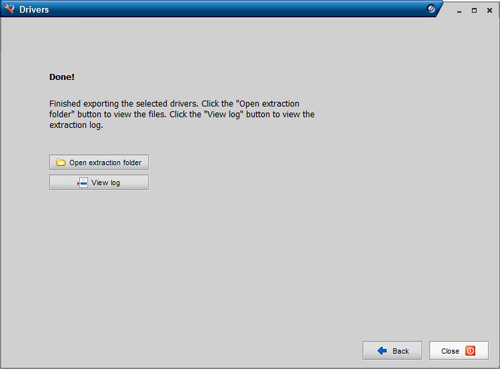
11. Khi hoàn tất, nhấn nút Close. Bây giờ tất cả các driver của bạn đã được sao lưu một cách an toàn.

12. Khi có trục trặc gì đó xảy ra mà bạn cần phải khôi phục lại một driver, chỉ cần đơn giản là khởi động lại DriverMax, và chọn Driver operations -> Import drivers. Nếu đang dùng Vista, bạn sẽ được yêu cầu khởi động lại chương trình trong chế độ Administrator khi nhấn vào nút Import drivers. Làm theo hướng dẫn như hình sau để khôi phục lại driver. Sau đó bạn khởi động lại máy tính là được


3 “mẹo” tăng tốc Windows 7

Sau một thời gian sử dụng, các hệ điều hành sẽ trở nên ì ạch và đôi lúc bị “nghẹn” lại. Windows 7 cũng không là một ngoại lệ.

Bài viết này sẽ hướng dẫn cho các bạn vài “mẹo” nhỏ để có thể tự bảo trì và quản lý Windows 7 sao cho tối ưu.

1. Tự động xóa các tập tin tạm

Mặc dù chương trình Windows Disk Cleanup Wizard có thể xóa các tập tin tạm của hệ thống, nhưng với điều kiện là các tập tin đó phải trên một tuần “tuổi”. Nếu các bạn muốn quét sạch các tập tin tạm bất cứ khi nào bạn muốn thì có thể làm theo các bước sau:

- Mở trình soạn thảo Notepad và nhập dòng vào nội dung sau:

cd C:\Users\ usename của hệ thống\ Appdata\Local

rmdir /S /Q Temp

Lưu tập tên lại với tên cleantemp.bat. Xin lưu ý: lúc bạn lưu tập tin bạn nên chọn tùy chọn All Files ở mục Save as Type.

- Click đôi vào tập tin cleantemp.bat vừa tạo ra để xóa các tập tin tạm của hệ thống.

Nếu muốn hệ thống tự động xóa các tập tin tạm sau mỗi lần khởi động, các bạn làm như sau:

- Click chuột phải vào tập tin cleantemp.bat vừa tạo, chọn Create shortcut.

- Đặt shortcut vừa tạo vào đường thư mục Startup trong Start menu.

Giờ thì sau mỗi lần đăng nhập vào hệ thống các tập tin tạm sẽ được tự động xóa sạch.

2. Vô hiệu hóa việc tạo tập tin Dump để tiết kiệm dung lượng ổ cứng

Khi máy tính của bạn gặp vấn đề, hệ thống sẽ tự tạo ra các tập tin dump. Từ các tập tin dump này bạn có thể chuẩn đoán được nguyên nhân của các vấn đề đó. Tuy nhiên các tập tin dump này không thật sự cần thiết cho bạn và nó sẽ chiếm rất nhiều dung lượng ổ cứng do mỗi lần có một lỗi nhỏ nó cũng tạo ra các tập tin như vậy. Để có thể vô hiệu hóa việc tạo ra các tập tin dump các bạn có thể làm theo hướng dẫn sau;

- Click Start \ Control panel. Sau đó bạn nhập Advanced vào ô tìm kiếm

- Nhấn vào View advanced system settings (như hình trên)

- Nhấn vào nút Setting trong phần Startup and Recovery của hộp thoại System Properties

- Chọn none trong phần Write debugging information của hộp thoại Starup anh Recovery. Nhấn Ok để hoàn tất, vậy là bạn đã tiết kiệm được dung lượng ổ cứng một lượng đáng kể.

3. Lập lịch trình chống phân mảnh ổ đĩa

Chống phân mãnh ổ đĩa giúp cho bạn truy cập dữ liệu trên ổ đĩa của mình nhanh hơn. Việc lập một lịch trình chống phân mãnh ổ đĩa là hết sức cần thiết cho hệ thống. Hướng dẫn sau đây sẽ giúp bạn thực hiện điều này

- Click Start, nhập vào defrag và click chọn Disk Defragmenter.

- Click vào nút Configure schedule trong hộp thoại Disk Defragmenter.

- Trong hộp thoại Disk Defragmenter: Modify Schedule, bạn đặt lịch trình ở mục Frequency, Day, Time. Bên cạnh đó, bạn chọn đổi đĩa cần chống phân mảnh ở mục Select disks. Sau đó click OK để hoàn tất.

Đến đây công việc lập lịch trình để tiến hành chống phân mảnh đã hoàn tất, ổ đĩa của bạn sẽ được chống phân mảnh điều đặn nhằm đảm bảo cho việc truy xuất dữ liệu được nhanh chóng.

Theo ICTNews

7 bước bảo vệ thông tin trên Facebook

Tham gia mạng xã hội có 250 triệu thành viên, trung bình mỗi người có 120 bạn và hơn 70% chơi game, đố vui… nhưng ít người nghĩ tới những nguy cơ khi lộ dữ liệu cá nhân trên mạng này.

Để hạn chế rủi ro và đảm bảo các thông tin chỉ được chia sẻ cho những người cần thiết, người sử dụng có thể thực hiện các bước sau:

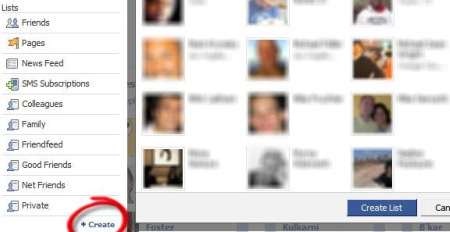
Phân nhóm bạn bè: Làm gì khi sếp, bố mẹ chồng hoặc một nickname chưa thể xác định gửi thư mời kết bạn trên Facebook? Hãy dùng Friend Lists. Vào mục Friends ở thanh menu trên cùng và trong phần Lists, chọn Friends > Create New List để chia thành các nhóm “Đồng nghiệp”, “Bạn thân”, “Bạn mới quen”, “Gia đình”…

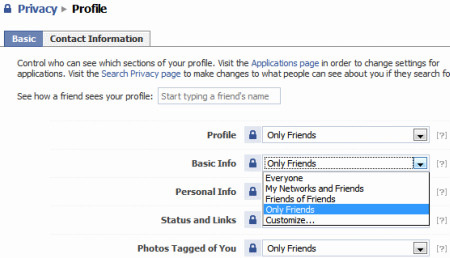
Bảo mật hồ sơ: Click vào Settings > Privacy Settings > Profile, hệ thống sẽ hiện ra từng mục để người dùng tùy chọn như cho phép tất cả các thành viên xem status và link nhưng chỉ bạn bè mới đọc thông tin cá nhân.

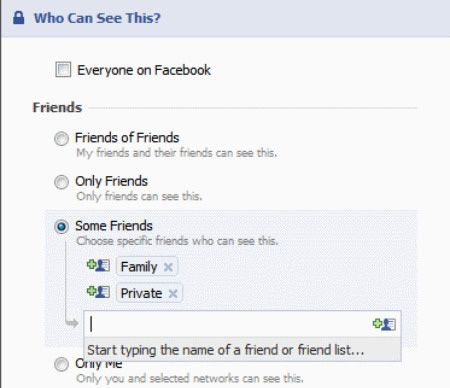
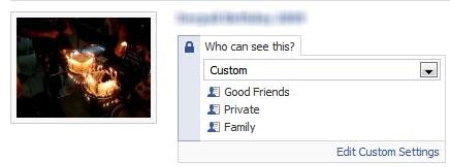
Bấm tiếp vào Customize để cụ thể hơn nữa như chỉ một nhóm thành viên (đã lập trong mục 1) được xem.

Album ảnh: Ở mục Photos, chọn Album Privacy để đặt chế độ bảo vệ.

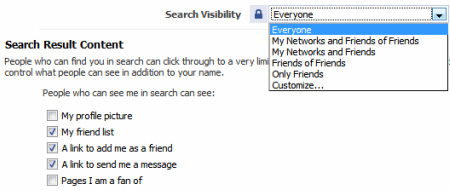
Ẩn trong kết quả tìm kiếm: Nếu không muốn toàn bộ profile “lộ thiên” trong kết quả tra cứu của ai đó, vào Privacy > Search và điều chỉnh hồ sơ như nội dung nào sẽ được hiển thị và nội dung nào bị ẩn đi.

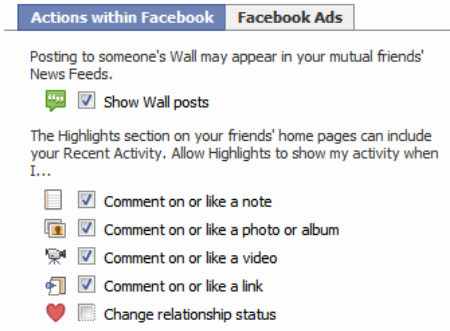
Wall Post: Khi viết lời nhắn trên Wall (tường) của một người, thông điệp đó sẽ lập tức hiện ra trên trang chủ của tất cả bạn bè. Để hạn chế điều này, bỏ chọn “Show Wall Posts”.

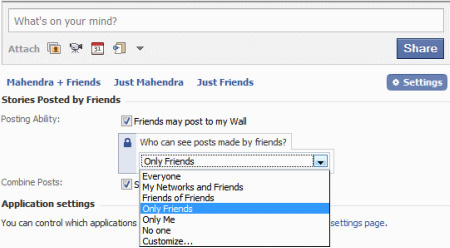
Bảo mật cho status: Dưới mỗi ô cập nhật status đều có biểu tượng chiếc khóa để người dùng tùy chọn những ai có thể đọc thông điệp hoặc họ thiết lập mặc định cho tất cả các Wall Post ở mục Option > Settings.

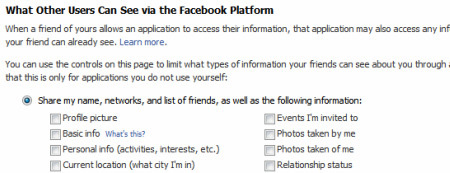
Bảo vệ thông tin khi bạn bè tham gia ứng dụng: Khi một người chơi quiz hay game, thông tin tài khoản của họ và cả của bạn bè như ảnh, sở thích cá nhân… sẽ được chuyển tới các nhà phát triển ứng dụng. Vào Privacy/Applications/Settings và bỏ chọn tất cả các mục.

Theo VnExpress